Un cliente elige un producto mientras estás lejos de tu computador. Con el POS móvil de la app de Jumpseller, puedes seleccionar productos y variantes, añadir al cliente y crear un pedido desde el teléfono. Estos son tres ejemplos prácticos de ese proceso.
En una feria o tienda temporal
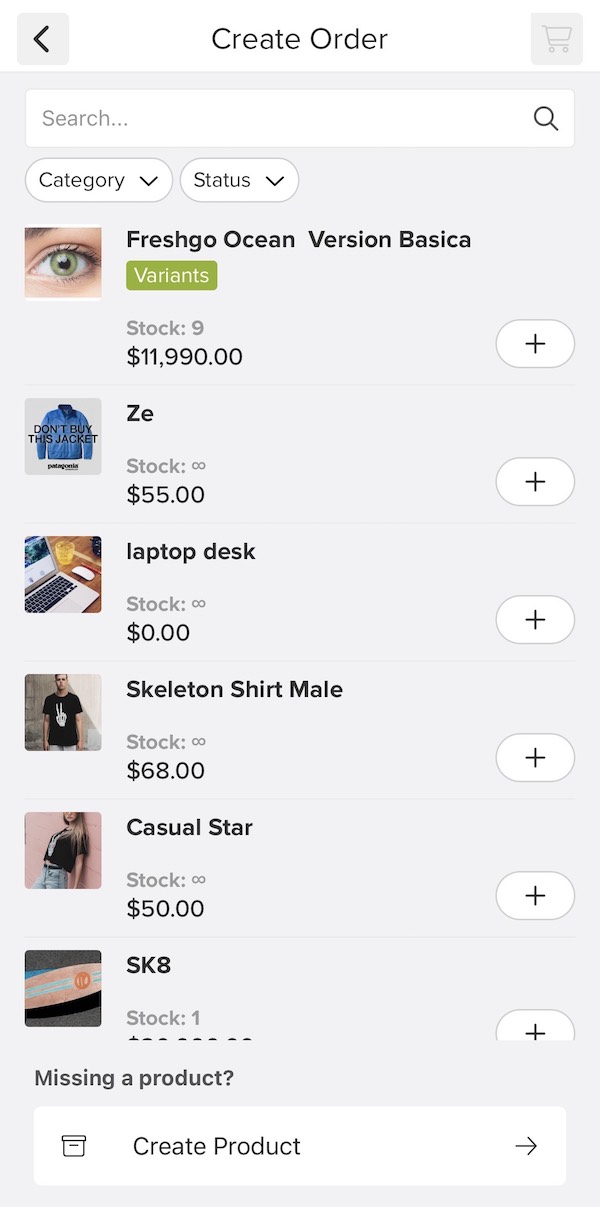
Busca el producto en tu catálogo y selecciona la variante correcta. Utiliza los filtros de categoría o estado si tienes un catálogo amplio. Añade los productos al carrito y elige Sin envío si el cliente se los llevará en el momento.
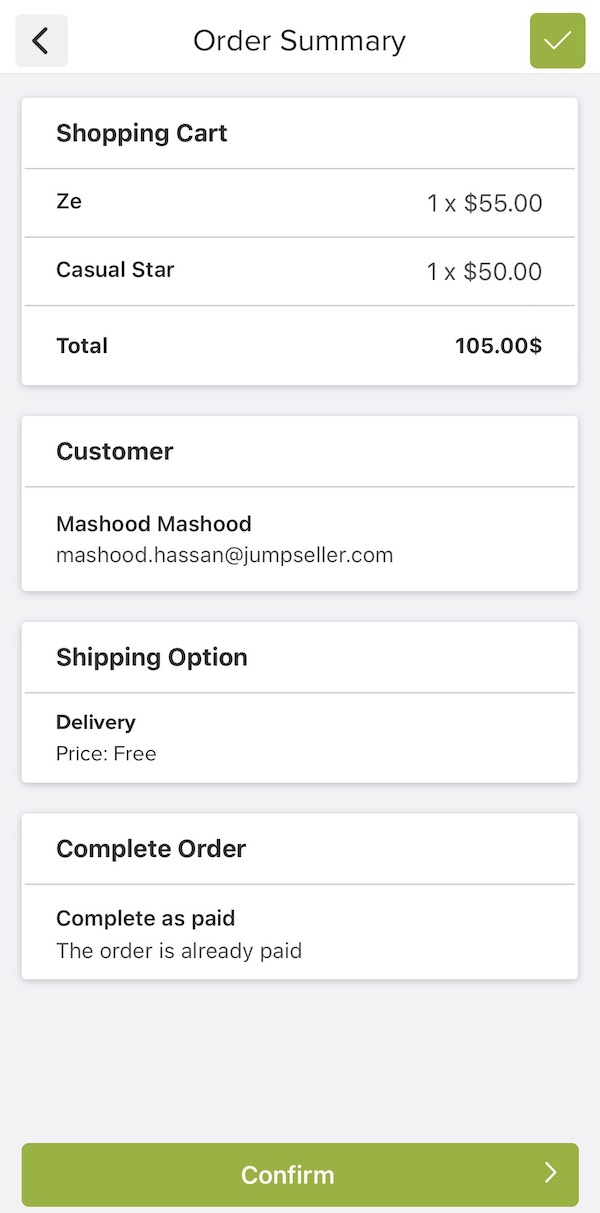
Si ya has recibido el pago, selecciona Completar como Pagado. Confirma el pago antes de utilizar esta opción: registrar un pedido como pagado es un paso distinto de cobrar el dinero.
En tu tienda física
Mientras atiendes al cliente, selecciona un cliente existente o añade uno nuevo antes de revisar el pedido. Comprueba con él los productos, variantes, cantidades y total antes de confirmarlo.
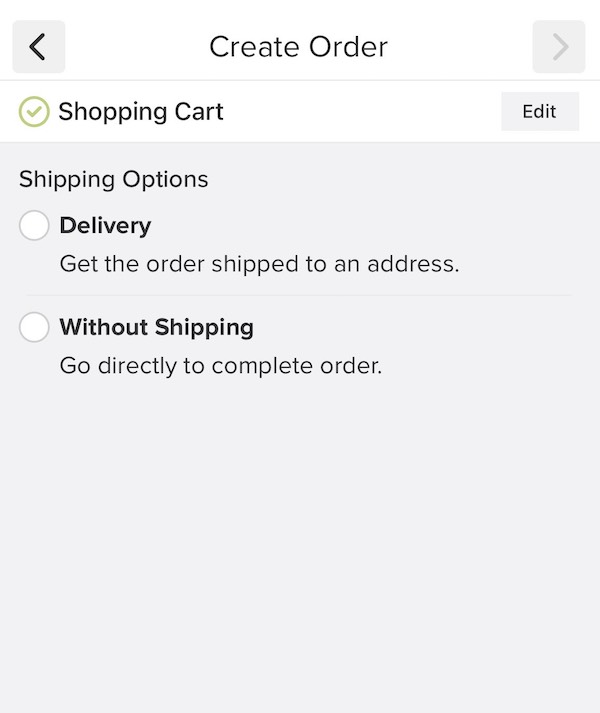
Si el cliente se lleva la compra, elige Sin envío. Si necesita recibir los productos en otra dirección, sigue el proceso de entrega que se explica a continuación.
Durante una visita a un cliente
Crea el pedido mientras conversas sobre los productos. Selecciona Entrega, elige o crea el contacto del cliente y revisa la información y el precio del envío antes de confirmar.
Si el pago está pendiente, selecciona Enviar Enlace del Pedido. El pedido permanece Pendiente de Pago y el cliente recibe un enlace con las instrucciones para completar la transacción.
Antes de tu primera venta
- Confirma que tu tienda utiliza checkout V2, como requiere la app móvil.
- Revisa tu catálogo de productos y variantes antes de la feria o visita.
- Crea un pedido de prueba y comprueba el recorrido completo: cliente, entrega, estado del pago y confirmación.
- Acuerda con tu equipo cuándo se debe marcar un pedido como pagado.
Consulta las pantallas paso a paso en la guía de la app móvil. Si prefieres trabajar desde un navegador, consulta Pedidos manuales.
Estos ejemplos utilizan el proceso documentado para crear pedidos. Comprueba por separado cualquier lector de tarjetas, impresora de recibos u otro dispositivo de pago antes de utilizarlo en un evento.